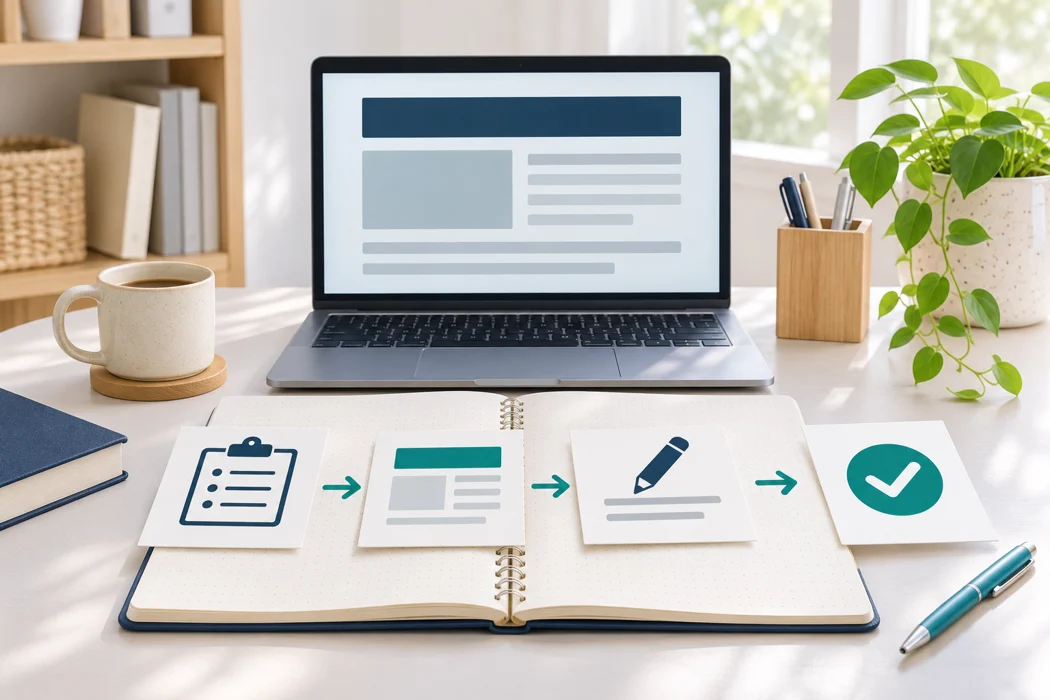
ブログを始めるなら、最初に「誰に何を伝えるか」を決め、その後で公開場所と予算を選びましょう。WordPressを使う場合は、サーバー・ドメインの準備、初期設定、最初の記事の公開までを一つずつ進めます。
「先に契約?記事を書くのが先?」と迷うのは自然なことです。このページでは、ブログの仕組みからWordPress開設、1記事目の公開後確認までをまとめます。ここで扱うのは、主に自分でサーバーを用意するWordPress.org版です。WordPress.comのサービスとは、契約や管理の仕組みが異なります。
ブログの始め方:最初の記事を公開するまでの全体像
最初の目標は、読者の疑問に答える記事を1本公開し、スマートフォンでも読めることを確認することです。収益化の申請や凝ったデザインを、全部同じ日に終える必要はありません。
準備する
読者とテーマを決める → 公開場所を選ぶ → 費用を確認する
公開場所を作る
サーバー・ドメインを用意する → WordPressと初期設定を確認する
記事を届ける
原稿を書く → プレビューする → 公開ページを確認する
すでにWordPressを開設済みなら、「最初の記事を書く」まで進んでください。WordPress公式の開始ガイドも、計画・インストール・設定という順序で案内しています。
ブログとは?日記にも、困りごとを解く案内にもなる
ブログは、文章や写真などの記事をインターネットで公開する仕組みです。日記として使うほか、調べたこと、試した手順、仕事の知識などを整理して届ける使い方があります。
たとえば「在宅作業用の机を選んだ記録」を、寸法の測り方・選んだ条件・困った点までまとめれば、同じことで悩む人の参考になります。これは記事企画の例です。使っていない商品を、使った体験として書く必要はありません。
記事や運営で得た知識は、後から見直して活用できる蓄積になります。ただし、ブログを開設しただけで売れる資産や不労所得になるわけではありません。情報の更新、費用、バックアップなどの管理も続きます。
WordPressとブログサービス、どちらから始める?
自分でサイトの構成や広告を管理したいならWordPress、まず文章を書くことを試したいならブログサービスやnoteが候補になります。どちらが必ず稼げる、という比較ではありません。
スマートフォンでは表を左右に動かしてご覧ください。
| 選び方 | WordPress.org版 | ブログサービス・noteなど |
|---|---|---|
| 始める準備 | サーバー・ドメイン・設定を用意する | サービスの登録手順から始める |
| 費用 | サーバーやドメインなどの運営費が必要 | 無料・有料の範囲はサービスによって異なる |
| デザインや機能 | テーマやプラグインで調整できる | サービスの提供範囲で利用する |
| 管理 | 更新・保全・不具合対応も自分で管理する | 提供機能と利用規約を確認する |
| 広告・販売 | サーバー・ASP・広告主等の条件を確認する | 媒体ごとの利用条件を確認する |
noteとWordPressを両方使うなら、同じ記事をそのまま置くより役割を分けると整理しやすくなります。詳しくはnoteとWordPressの使い分けを確認してください。
ブログの収益は、記事を書いた後の行動につながって生まれる
ブログの収入には広告、商品やサービスの販売、仕事の相談などがあります。記事を公開するだけで自動的に報酬が入る仕組みではなく、利用条件や読者の行動が関係します。
- 成果報酬型広告:広告経由の購入など、決められた条件を満たした成果に対して報酬が発生する。
- 広告配信:広告サービスの仕組みに応じて収益が計算される。審査や掲載条件がある。
- 商品・サービスや仕事:自分の商品販売や相談などにつなげる。申込みから契約・提供までの運用も必要。
広告主と発信者をつなぐASPについては、A8.net公式の仕組み説明が参考になります。成果が発生しても、広告主の確認で否認される場合があるため、発生額と確定した報酬は分けて考えます。
なお、コンテンツ向けGoogle AdSenseはインプレッションに基づく支払いへの移行が公式に案内されています。「クリックされれば一律いくら」と固定して説明するのは正確ではありません。最初から収益額や回収期間を決めつけず、読者に役立つ内容を優先しましょう。
手順1.読者と記事のテーマを仮決めする
「誰の、どんな疑問に答えるか」を1文にします。幅広いジャンルを全部扱おうとせず、自分で調べて確かめられる範囲から始めると、最初の記事を書きやすくなります。
企画メモの記入例
読者:自宅で仕事を始める人
困りごと:作業机の大きさを決められない
記事で答えること:置き場所の測り方と、選ぶ前の確認項目
確認する材料:自分で測った寸法、商品の公式仕様、使用条件
これは架空の企画例です。実際には自分が説明できる題材へ置き換えてください。サイト名は覚えやすさと内容の合い方を確認し、実在の会社やサービスと誤解される名前を避けます。
手順2.必要なものと、続けられる予算を確認する
WordPress本体が無料でも、公開サイトの運営には別の費用がかかります。申し込む前に、初回支払額だけでなく更新時の費用と解約条件まで確認してください。
- サーバー:記事や画像のデータを保管し、訪問者へ届ける場所。契約期間・更新料金・バックアップ・サポートを確認する。
- ドメイン:サイトの住所にあたるもの。取得・更新の費用と、無料特典が続く条件を確認する。
- テーマ:見た目や編集の部品をまとめたもの。無料・有料があり、有料は必須ではない。
- 追加サービス:有料プラグイン、素材、外注など。最初から全部そろえず、必要なものを選ぶ。
月額表示でも、実際には長期分の一括支払いになっている場合があります。自動更新、対象プラン、無料期間の終了後、キャンセルや返金の条件も確認しましょう。キャンペーン価格を恒久的な運営費として計算しないことが大切です。
手順3.サーバーとドメインを用意し、WordPressを設置する
初めてなら、WordPressの設置支援があるサーバーを候補にし、公式マニュアルに沿って進めます。サービスによって画面や機能名が違うため、古い画面の手順をそのまま当てはめないでください。
- 必要な機能と更新費用を比較し、利用するサービスを決める。
- 申し込むプラン・期間・支払総額・更新条件を確認する。
- 希望するドメインの利用可否を確認する。
- WordPressの簡単設置など、提供されている正規の機能を使う。
- サイト名、管理者情報、管理画面の案内を確認し、ログインできるか確かめる。
ドメインとサーバーを別々に契約すると、接続設定が必要になる場合があります。分からないまま設定を何度も変えず、契約先の公式案内やサポートで確認してください。管理者のパスワードは他サービスと使い回さず、安全に保管します。
手順4.初期設定を整える
先にそろえるのは、サイトへ安全にアクセスできること、URL、必要な案内、バックアップです。デザインの細部や便利機能は、記事を書きながら少しずつ整えられます。
HTTPSと記事URLを確認する
HTTPSは、ブラウザーとサイトの通信を暗号化する仕組みです。契約先の証明書設定・WordPressの案内URLを確認し、警告なく開けることを確かめます。暗号化されていても、サイトの内容や運営が安全だと保証されるわけではありません。
記事URLの形式であるパーマリンクは、公開前に方針を決めます。WordPress公式の説明を参考にしてください。すでに公開した記事のURLをまとめて変更すると、既存リンクへの対応が必要になるので気を付けましょう。
テーマ・プラグイン・バックアップを整理する
テーマは必要な見た目と編集方法で選び、プラグインは必要な機能だけを追加します。プラグインはWordPressの機能を足す拡張部品です。同じ機能を重ねると、設定の重複や不具合の切り分けが難しくなります。
無料のCocoonと有料のSWELLを検討する場合は、SWELL・Cocoonの比較と選び方へ。サーバー側のバックアップも、対象・保存期間・復元方法を確認します。保存があることと、実際に戻せることは別です。
運営情報・お問い合わせ・データの扱いを案内する
誰が何を発信するサイトか、連絡先はどこかを読者に伝えます。広告やアクセス解析、フォームなどを使う場合は、利用するサービスと扱うデータに合うプライバシーの案内も整えてください。
他サイトの文章を名前だけ変えて貼り付けると、自分の運用と合わない内容になることがあります。コメント欄は必須ではありません。管理できる連絡方法を選びましょう。
手順5.最初の記事を書き、公開前に確認する
1記事目は大きなテーマの総まとめより、一つの疑問に答える記事がおすすめです。「誰に向けて、何が分かるか」を先に示し、理由・手順・注意点を順番に書きます。
- 管理画面の投稿作成画面を開く。
- タイトルと、冒頭の結論を書く。
- 見出しを作り、各見出しの下でその疑問に答える。
- 必要な画像を入れ、内容を説明する代替テキストを設定する。
- カテゴリーと記事URLを確認し、下書きで保存する。
- プレビューで、PCとスマートフォンの見え方を確認する。
ブロックエディターは、段落・見出し・画像などの部品を並べる編集画面です。操作の基本はWordPress公式のエディター案内で確認できます。メニュー名や保存ボタンの表示は、環境によって異なる場合があります。
公開前の確認:タイトルと本文が合うか、数値や仕様に根拠があるか、画像を使う権利があるか、リンク先が正しいか、個人情報が紛れ込んでいないかを確認します。広告を含む場合は、読者に分かるPR表示と掲載条件の確認も必要です。
手順6.公開ページと計測を確認する
公開したら、管理画面ではなく実際の記事URLを開きます。公開ボタンを押せたことと、読者が正しく読めることを分けて確認するのがポイントです。
- タイトル・本文・画像が表示される
- スマートフォンで文字や表が読める
- 画像や表がページ全体を横にはみ出さない
- 内部リンク・外部リンクの案内先が正しい
- お問い合わせなど必要な案内へ進める
- 検索公開の設定が意図どおりになっている
Google Search Consoleは、Google検索の表示・クリック・検索語などを見るツールです。GA4(Googleアナリティクス4)は、サイト訪問後の利用状況などを見るためのもの。役割が違います。Search Consoleの公式説明とGA4のセットアップ案内に沿って準備してください。
検索エンジンへの公開を妨げる設定は、WordPressの表示設定でも確認します。ただし、公開設定やインデックス登録のリクエストだけで検索表示・順位が保証されるものではありません。Googleの再クロールの案内も参考に、状態を確認しましょう。
最初の運営で、後回しにしてよいこと
最初から毎日更新、外注化、大量の記事、有料ツールの契約を目標にしなくても構いません。まず1本を仕上げ、その作業を無理なく続けられる形にします。
おすすめは「次に答える疑問」「確認する資料」「公開前チェック」「公開後に気付いた修正」の四つをメモすることです。公開後も料金や仕様は変わるので、更新が必要な記事を確認できるようにしておきます。
将来SNSと組み合わせたり、外注スタッフへ依頼したりする段階になったら、SNS・ブログ・外注作業の運用管理表で担当・期限・状態を整理できます。最初の1本で、その全部を用意する必要はありません。
まとめ:ブログは「準備→開設→1本公開→見直し」で始めよう
ブログを始めるときは、読者と題材、公開場所、続けられる費用を決めるところから進めましょう。WordPressでは、開設に加えて初期設定・バックアップ・公開後確認も必要です。
今日できる一歩は、誰のどんな疑問に答えるかを1文にすること。すでに開設済みなら、その疑問への答えを下書きにしてください。デザインや広告の前に、読者の役に立つ1本を作るところから始められます。
公式情報の確認日:2026年11月4日。サービスの料金・機能・操作画面は変更される場合があります。
