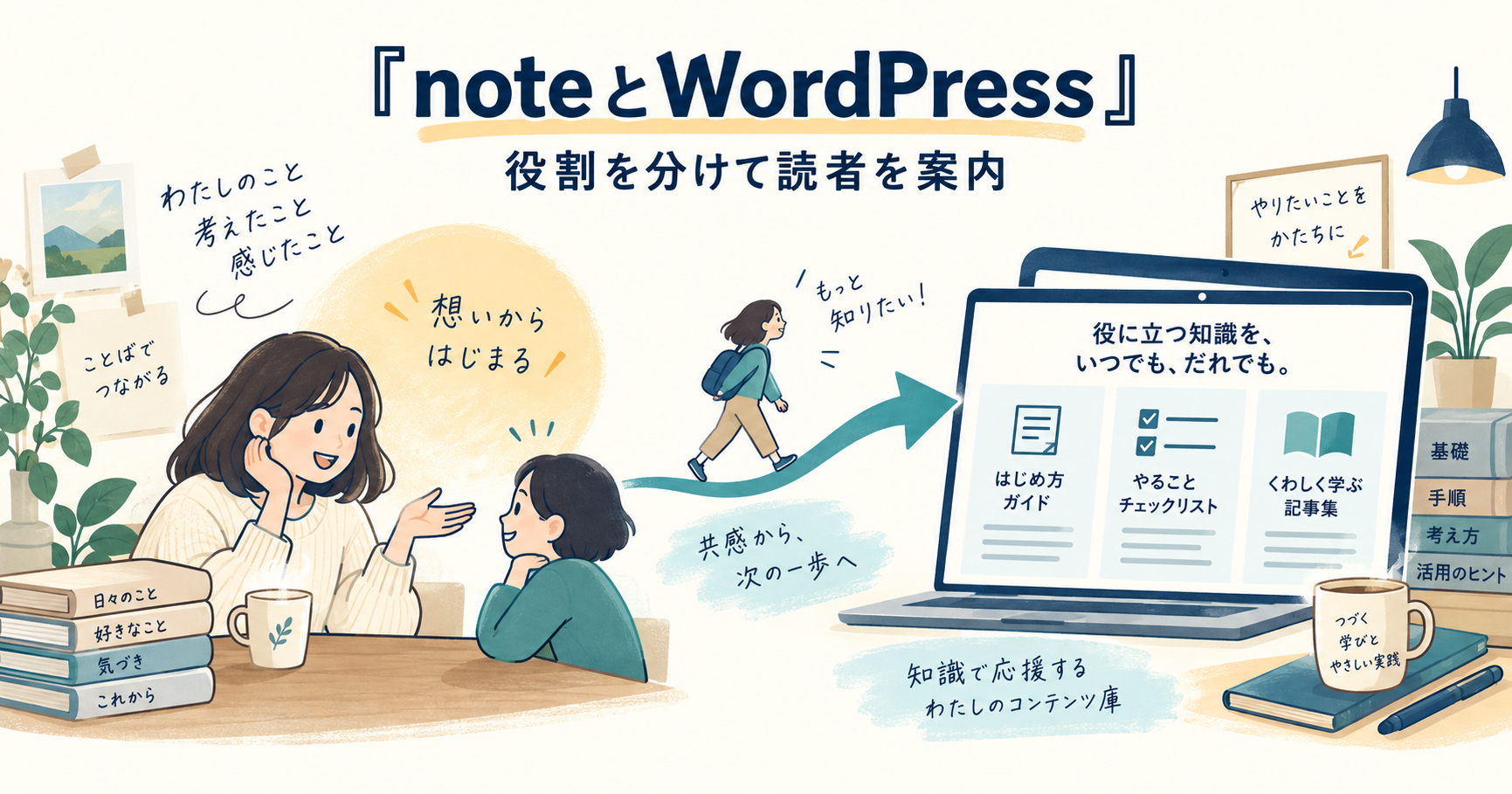
noteとWordPressを使い分けるなら、同じ全文を二か所に置く前に「読者がここで何を得られるか」を分けましょう。この記事では、noteで考え方や気づきを伝え、WordPressで具体的な手順や確認表を提供する導線を、一つのテーマで組み立てる方法を紹介します。
どちらが必ず検索に強いか、収益化しやすいかという順位付けではありません。両方を運営する個人が、記事の重複と更新負担を抑えながら、読者を必要なページへ案内するための設計例です。
noteとWordPressの使い分けは「読む目的」で決める
noteとWordPressの使い分けは、媒体名だけでなく読む目的から決めます。気づきや背景を知りたい人と、手順を見ながら作業したい人では、必要な説明が違うためです。ここでは次のように役割を割り当てます。
| 設計項目 | note | WordPress |
|---|---|---|
| 読者に返す価値 | 取り組む理由・疑問・考え方 | 具体的な手順・選び方・確認表 |
| 記事の終わり | 次に確認できる実用記事を案内 | その場で試せる手順と次の行動 |
| 更新する情報 | 考え方が変わったときに補足 | 設定・条件・リンクの変更を反映 |
これは使い分けの提案です。noteでも実用記事は作れますし、WordPressにも体験や考え方を書けます。すでに読まれている記事を無理に移さず、新しく作る記事から役割を分けると運営しやすくなります。
同じテーマを二つの記事へ分ける設計例
noteとWordPressで同じテーマを扱うときは、題名だけを変えるのではなく、それぞれの問いと答えを変えます。たとえば「SNSからブログへ読者を案内したい」というテーマなら、背景と実務を次のように分けられます。
noteでは疑問と判断の背景を一つ伝える
note側は「SNSで詳しい説明が届かないとき、何をブログに置けばよいか」という疑問に答えます。実際に確認できる出来事や自分の考えを中心に、読者が判断できる背景を伝えます。経験していない失敗談や成果を作る必要はありません。
記事例は「短い投稿だけでは伝えきれないことを、ブログにまとめる理由」。本文だけでも考えが伝わるようにし、リンクを押さないと結論が分からない構成にはしません。
WordPressでは作業を完了できる手順を用意する
WordPress側は「案内先とリンク文をどう作り、公開後に何を確かめるか」に答えます。手順、記入例、確認表を置き、noteの本文を読んでいなくても作業できる内容にします。
記事例は「SNSからブログへ案内するリンク文の作り方」。手順に必要な説明はこのページにまとめ、note側は要点と案内に絞ります。同じ前置きを長く繰り返すより、読む目的に合う情報を増やしましょう。
noteからWordPressへリンクで案内する5手順
noteとWordPressの連携は、まず公開記事への通常のリンクで始められます。自動転載や新しいプラグインを入れる前に、案内先、読者への約束、リンクの動作を一つずつ確かめる方法です。
1.案内先は読者の疑問に答える公開記事にする
noteから案内するWordPress記事は、テーマが一致し、読者が次の作業を始められる公開ページを選びます。記事内の手順を探している人をトップページへ送ると、もう一度探す手間が増えます。下書きのプレビューURLではなく公開URLを使います。
このサイトなら、テーマ選びが目的の読者にはSWELLのメリット・デメリットと向く人、SNSからの紹介と成果条件を知りたい読者にはInstagramアフィリエイトの始め方のように、目的ごとに案内先を分けます。
2.リンクを押すと何が分かるかを書く
noteに置くリンク文は、WordPressで得られる内容を先に伝えます。「こちら」だけでなく、確認表や手順など実際に用意したものを示すと、読者が移動する理由を判断できます。
案内文の例:「設定する前に確かめたい項目とリンク文の例を、ブログにまとめました。作業を始める方は『noteとWordPressの使い分け』を参考にしてください。」記事にないテンプレートや未確認の成果を約束しないことが大切です。
3.noteの文章に公開URLを設定する
noteのPC編集画面では、案内する文章を選び、リンクのマークからWordPressの公開URLを設定します。操作方法はnote公式のリンク設定ヘルプで確認できます。アプリでは表示位置が異なるため、使用する端末の案内に合わせてください。
4.WordPressでも必要な関連記事へつなぐ
WordPress記事の内部リンクは、その手順を進めるときに必要な関連記事へつなぎます。関連があるという理由だけで多く並べず、「次に何を確かめるためのリンクか」を短く添えます。
WordPressのブロック編集でリンクを追加・変更する方法は、WordPress公式のLink controlを確認してください。運用中のテーマや編集方式に合わせて、読者に見える文言とリンク先の組合せを読み戻します。
5.公開ページをスマートフォンで確認する
noteとWordPressのリンクは、公開後にログインしていない読者が読めるか、スマートフォンで内容が欠けないかを確認します。URLの設定だけで完了にせず、タイトル、冒頭、表、リンク文まで見てください。
- 公開URLへ移動し、意図した記事のタイトルが表示される
- 案内文で約束した手順や確認表が記事内にある
- スマートフォンで表の内容とリンク文を読める
- 画像が読み込まれ、横方向にページがはみ出さない
- 広告がある記事はPR表記と広告リンクの条件を確認する
同じ記事の転載とSEOはどう考える?
noteとWordPressに同じ記事を載せただけで、必ずSEOペナルティになるとは限りません。ただし、ほぼ同じ内容のページでは検索エンジンが代表URLを選ぶため、両方が思ったとおり検索に出るとは限りません。
Googleの正規URLに関する公式説明でも、重複するページから代表URLを選ぶ仕組みと、通常の重複がスパムポリシー違反に直結しないことが案内されています。リンクを付けるだけで重複が解消する、先に公開した方が必ず選ばれる、とも断定できません。
両方を続ける場合は、文章を少し言い換えるだけでなく、読者の問い、具体例、完成する作業を分けます。すでに読まれている同一記事がある場合は、流入とリンクを確認せず一括削除や移転をしないでください。
更新負担と成果を確認する運営メモ
noteとWordPressの併用では、どの情報をどちらで更新するかと、案内先を記録すると管理しやすくなります。閲覧数やスキだけを収益と同一視せず、目的に近い行動から確認しましょう。
- テーマ:読者の疑問を一文で記入
- noteの役割:背景・考え方として伝える内容
- WordPressの役割:手順・比較・確認表として返す内容
- リンク文:移動後に得られる内容を記入
- 公開URLと確認日:リンク先が変わったときに追跡できるよう記録
- 次回確認:内容の変更、リンク切れ、読者からの質問を確認
アクセス解析で取得できる範囲を確認し、noteからの訪問、対象記事の閲覧、問い合わせなどを分けて記録します。新しい記事は公開後の最初の28日を基準にし、公開前に存在しなかった期間を「閲覧0」として成果の比較に使わないようにします。収益の仕組みを整理したい場合はSNSで稼ぐ仕組みと必要なスキルも参考にしてください。
まとめ:一つのテーマから違う価値を返す
noteとWordPressの使い分けでは、一つのテーマに対して読む目的を二つに分け、内容が自然につながる公開記事へ案内します。まず一組の記事で、リンク文と手順が一致しているかを確認しましょう。文章の複製や広告の追加から始めず、読者が次の行動を選べることを優先すると、更新する情報も整理できます。
公式情報の確認日:2026年10月9日。画面の名称やリンク設定の操作は変更される場合があります。