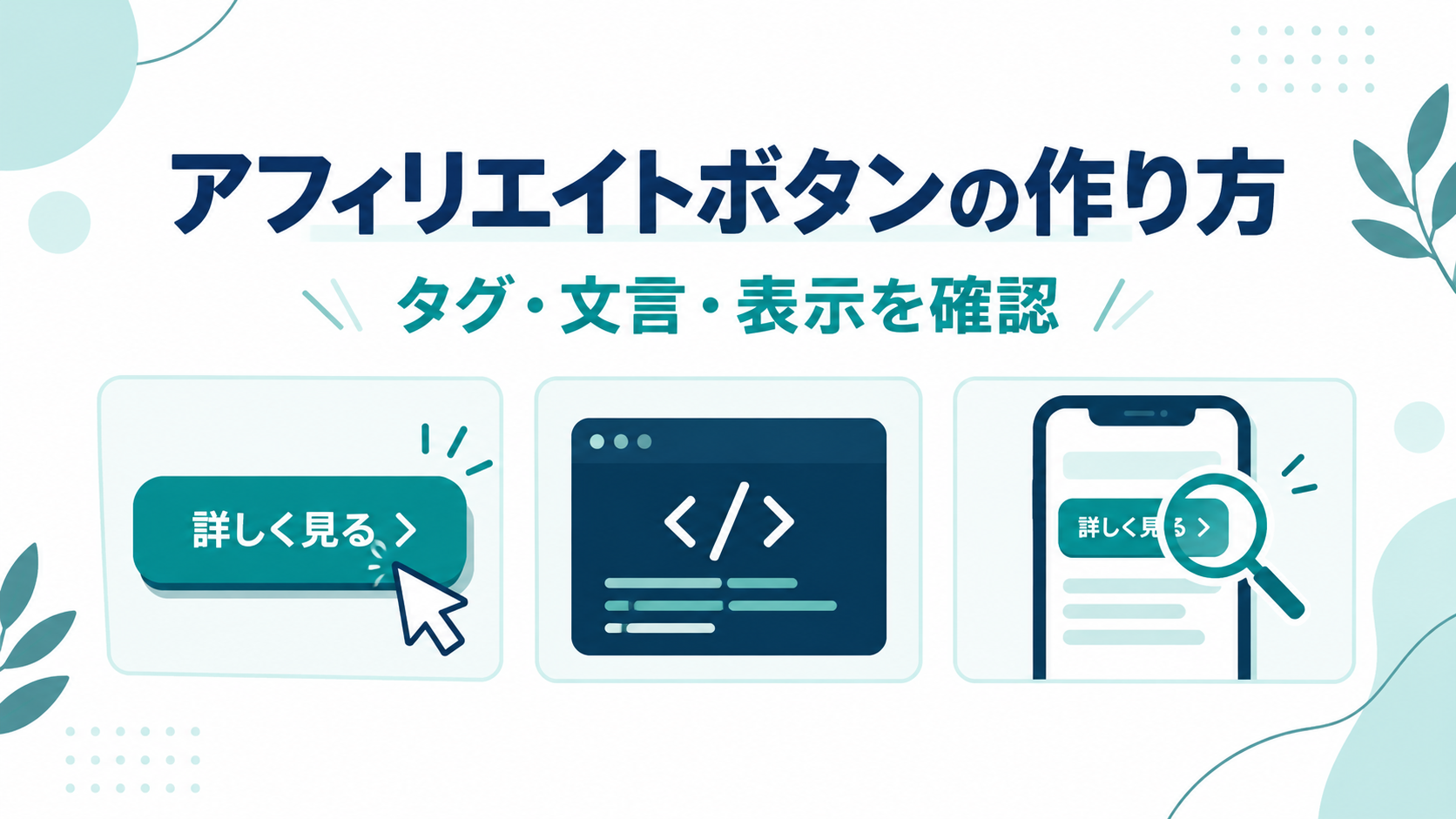
SWELLでアフィリエイトボタンを作るなら、掲載するサイト用に発行されたテキスト広告タグを用意し、SWELLボタンへ設定して公開画面を確認するのが基本です。ボタンの色を先に決めるより、読者が何を確認できるリンクなのかをそろえると、迷わない導線になります。
この記事はSWELLを利用中で、広告の設置方法や表示確認を知りたい人向けです。テーマを選ぶ段階なら、先にSWELLのメリット・デメリットと向く人を確認してください。ここではブロックエディターの手順と、使い回す場合の違いを整理します。
SWELLボタンと広告タグ管理はどう使い分ける?
1記事の説明に合わせて作るならSWELLボタン、複数記事で同じ広告を管理するなら広告タグ管理が候補です。最初の1個は記事内で作り、繰り返し使う必要が出たら共通管理を検討すると、修正する場所を把握しやすくなります。
- SWELLボタン:読者の目的に合わせて、記事ごとに文言と配置を調整したいとき。
- 広告タグ管理:同じ素材や説明を登録し、複数記事から呼び出したいとき。共通の変更が掲載記事へ影響する点も確認します。
- 通常の内部リンク:自分の記事を案内するだけなら、ASP広告タグは不要です。
ボタンを増やす必要はありません。比較の結論を読んだ人が次に知りたい情報へ進める位置に、まず1個置いてみましょう。
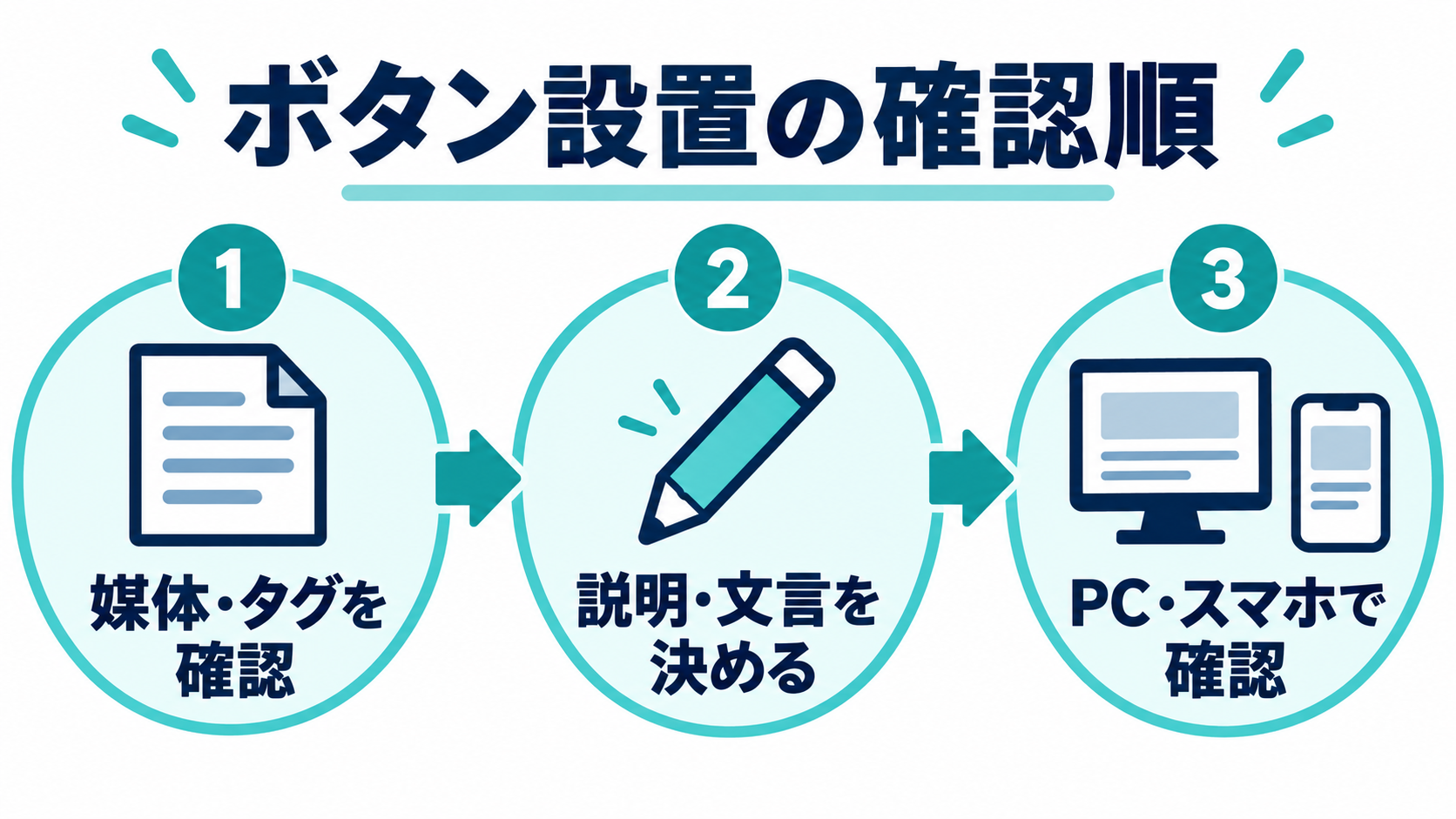
手順1:対象サイト用のテキスト広告タグを用意する
広告を貼る前に、ASPの媒体と案件の提携状態、使える素材、文言変更の条件を確認します。別サイト用のリンクをコピーせず、今回掲載する媒体を選んで取得したコードを使います。
- 媒体名・URLが掲載するサイトと一致しているか。
- 案件は承認済みで、掲載停止や終了になっていないか。
- 成果になる利用条件と、対象外となる条件は何か。
- テキストの変更、画像の利用、掲載URLの提出に制限があるか。
URLだけのリンクと、<a ...>...</a>などを含むHTMLの広告タグは別物です。HTMLを通常のURL欄へ丸ごと入れず、取得した素材の種類に合う入力欄を選びます。コード内の計測用IDや画像を自己判断で削らないことも重要です。
手順2:SWELLボタンに広告タグを設定する
ブロックエディターでSWELLボタンを追加し、ブロックの設定にある広告タグ入力欄へ、対応するテキスト型のコードを貼ります。WordPress標準のボタンと区別して選ぶのがポイントです。
- 投稿編集画面で「+」を開き、「SWELLボタン」を検索する。
- ボタンブロックを追加し、選択したままブロック設定を開く。
- 広告タグの入力欄に、対象媒体のテキスト型広告コードを貼り付ける。
- 表示された文言と、取得した素材のリンク先・計測情報を照合する。
- プレビューで表示し、公開後にも同じボタンを確認する。
入力欄の呼び方や位置は版によって変わることがあります。見つからないときは、SWELLボタンが選択されているか、ブロック設定が開いているかを確認してください。バナーやスクリプトを含む素材は、テキスト広告と同じ方法で使えると決めつけず、SWELL公式のボタンマニュアルとASPの案内を照合します。
手順3:読者が確認したい内容を文言にする
ボタンには、移動先でできることを具体的に書きます。「こちら」だけより「料金と利用条件を確認する」の方が、押した先を想像できます。文言を変更する場合は、ASPが許可する範囲で調整しましょう。
- 費用で迷う読者:料金やプランを確認できるページへ案内。
- 自分に合うか迷う読者:対応機能や対象者を確認できるページへ案内。
- 手順を知りたい読者:申込み前の準備や公式の利用案内へ案内。
たとえばボタンの前に「投稿の装飾を毎回コードで調整するのが負担なら、ブロックで編集できる機能を確認してみてください」と添えると、紹介の理由が伝わります。一方、すでに今のテーマで問題なく運営できている人へ、移行を急がせる必要はありません。根拠のない「必ず稼げる」や、実際には有料のサービスを「無料」と示す文言は使いません。
手順4:PR表記と公開後の表示を確認する
公開前のプレビューだけで終えず、公開URLで広告であること、リンクの属性、スマートフォンの見え方を確認します。読者が判断できる説明と、正しい計測コードがそろって初めて設置完了です。
- 記事内の広告を読者が識別できるPR表記がある。
- 広告リンクに適切な
rel="sponsored"などの属性が付いている。 - 媒体・案件のIDが取得元と一致し、別媒体のコードが混ざっていない。
- PCと390px程度の幅で、文言が切れずボタンが横にはみ出さない。
- 本文を読む途中で広告が過剰に繰り返されていない。
計測属性は公開ページのリンク要素で確認できます。確認のために自分の広告を繰り返しクリックしたり、成果となる申込みを行ったりせず、ASPが案内する確認方法を優先します。共通広告を変更した場合は、呼び出している記事にも意図した表示が出ているか確認してください。
ボタンが表示されない・崩れるときの確認順
表示されないときは、素材の種類、入力欄、公開画面、周辺の配置を順に切り分けます。いきなりテーマ変更やプラグイン停止をせず、影響の小さい確認から進めましょう。
- 素材:URLだけなのか、テキスト広告HTMLなのか、バナーなのかを確認。
- 入力:標準ボタンとSWELLボタン、リンクURL欄と広告タグ欄を取り違えていないか確認。
- 公開:保存した投稿IDと公開URLが一致するか確認。
- 配置:狭い表のセルや複数列から外し、通常の本文幅でプレビューを比較。
- 環境:自分の表示環境だけの問題か、別端末の公開画面でも同じかを確認。
原因が分からなければ、変更前の原稿、問題のURL、使用している版、素材の種類、再現する画面幅を整理して公式サポートへ相談します。相談資料にログイン情報を入れる必要はありません。
複数記事で使う広告とクリック計測の考え方
同じ広告の管理と、ボタンのクリック計測は別の工程です。共通管理したい場合はSWELL公式の広告タグ管理を確認し、計測の対象と条件は導入版の案内に合わせます。
公式マニュアルでは、ボタンのクリック計測に同じページ内で固有のIDが必要で、複製による重複やブログパーツ等の制約が案内されています。クリック率だけで売上を判断せず、掲載日と変更箇所を記録し、ASPの確定成果と分けて見ます。取得できない数値は0として埋めません。
まず1個を、説明から自然につながる位置に置く
SWELLのアフィリエイトボタンは、対象媒体のタグ、読者に合う説明、公開画面の確認を一組で進めましょう。比較や条件を読んだ後に、必要な情報を詳しく見られる導線なら、読者も自分のペースで判断できます。
noteからブログへ読者を案内する導線も整えたい方は、noteとWordPressの使い分けへ。テーマ自体を検討中の方は、SWELLの使用感と向く人を読むと、機能と運用上の負担を比べられます。